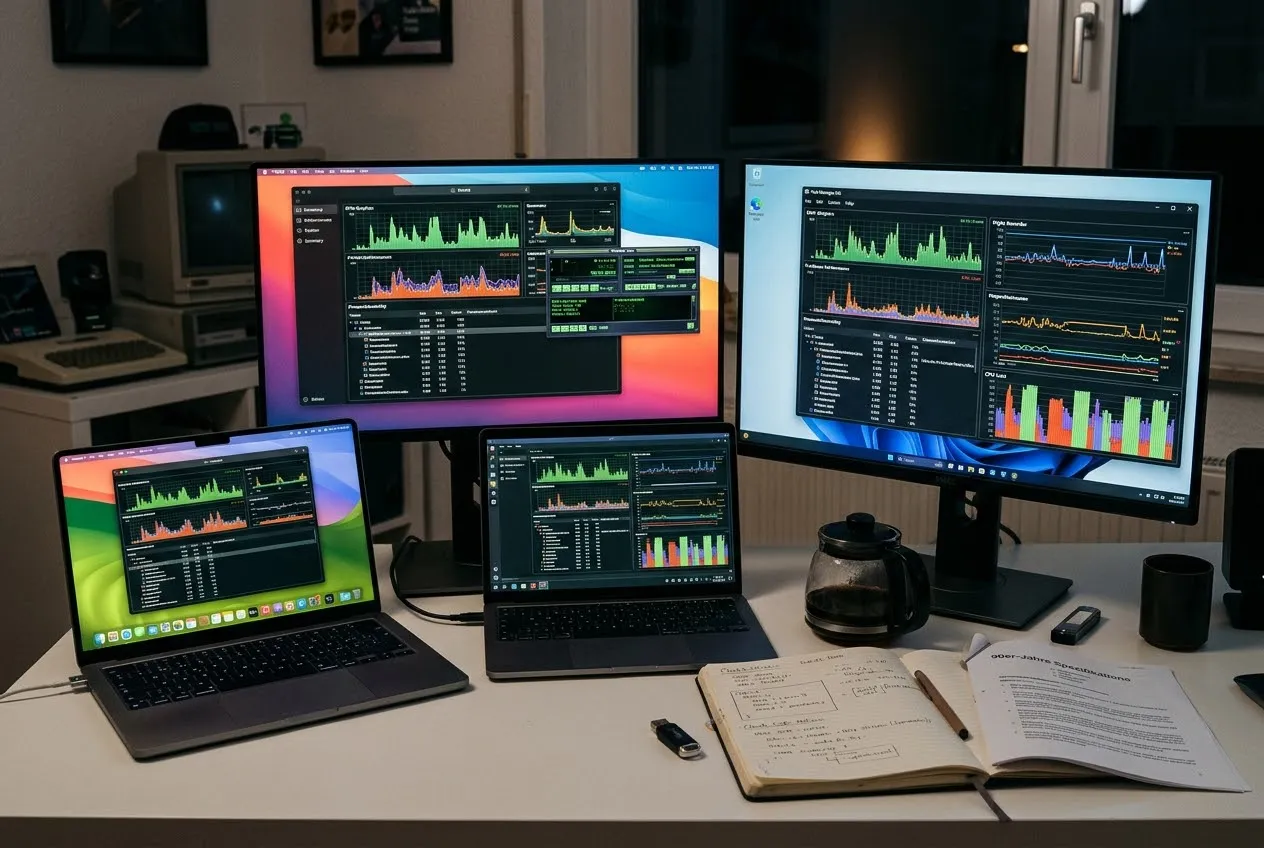
Vor über 30 Jahren hat Dave Plummer bei Microsoft den Task Manager geschrieben, den wir bis heute mit Ctrl+Shift+Esc aufrufen. 2026 hat er es noch einmal getan, diesmal aber nicht für ein einziges Betriebssystem. TMOG, kurz für Task Manager OG, läuft nativ auf macOS, Windows 11 und Linux, und ich nutze ihn inzwischen auf allen drei Plattformen, inklusive Pro Lizenz.
In diesem Deep Dive schaue ich mir an, wie TMOG gebaut ist, was die zwölf Ansichten können, was die Pro Version mit Flight Recorder, Benchmarks und Disk Space wirklich bringt und wo die Unterschiede zwischen den Plattformen liegen. Und ja, es geht auch um Winamp Skins, grünen Phosphor und die Frage, wie viel KI in diesem Tool steckt.
Vom Original zum OG
Dave Plummer war von 1993 bis 2003 bei Microsoft, und der Task Manager ist bis heute sein bekanntestes Erbe. Heute kennen ihn viele vor allem von seinem YouTube Kanal Dave's Garage, wo er Windows Geschichte erzählt und Code zerlegt. TMOG veröffentlicht er über seine Firma Plummers' Software LLC.
Spannend ist die Entstehungsgeschichte. Es begann alles mit einer Diskussion, ob man so etwas wie Microsoft Word "vibe coden" könne. Plummer schrieb daraufhin eine Spezifikation von 107 Seiten, nach eigener Aussage im Stil eines "koffeingesättigten Produktmanagers aus den 90ern", und gab sie Claude Code. Nach rund vier Stunden lief eine erste App, und zwar beim ersten Start. Wer Claude Code einfach nur sage, es solle einen Task Manager schreiben, bekomme "hot garbage", so Plummer. Das fertige Produkt entstand dann in weniger als sechs Wochen mit zwei Mitstreitern, wobei die KI den Grossteil der Tipparbeit übernahm.
Ich finde das einen der ehrlichsten Beiträge zur ganzen Vibe Coding Debatte: Nicht die KI hat den Task Manager erfunden, sondern jemand, der genau weiss, wie ein Task Manager funktionieren muss, hat ihn bis ins Detail beschrieben. Das deckt sich mit meiner eigenen Erfahrung. Ich arbeite selbst regelmässig mit Claude Code, im Job wie bei meinen eigenen Projekten, und die Qualität des Ergebnisses steht und fällt mit der Qualität der Vorgabe. Wer vage bleibt, bekommt vagen Code. Wer weiss, was er will, und das sauber aufschreibt, bekommt erstaunlich gute Software. Die KI ersetzt nicht das Wissen, sie skaliert es.
Angefangen hat Plummer übrigens auf dem Mac, weil ihm die Aktivitätsanzeige (Der Mac OS Task Manager) als Gesamtübersicht nicht reicht. Die erste Beta für macOS erschien am 31. Juli 2026, am 23. August folgten Windows 11 und Linux. Mit der dritten Beta am 7. September kamen die ersten Builds der kostenpflichtigen Pro Stufe, und Ende September erreichte TMOG auf allen drei Plattformen die Version 1.0.0. Windows hat inzwischen bereits einen ersten Hotfix (1.0.1) bekommen.
Ein Kern, drei native Oberflächen
TMOG ist kein Electron Programm und auch keine Web App im Fenster. Unter der Haube steckt ein gemeinsamer Messkern in modernem C++ (C++20), der die Daten erhebt. Darüber sitzt pro Plattform eine eigene, native Oberfläche: Swift und AppKit auf dem Mac, C++ mit Win32 und Direct2D auf Windows und C++ mit Qt 6 unter Linux. Plummer selbst schreibt auf tmog.org: "No Electron, no web view, no embedded browser."
Für mich als jemand, der selbst native Apps in Vala und Rust baut, ist das der eigentlich interessante Teil. Drei Toolkits zu pflegen ist aufwändig, und genau hier spielt der KI gestützte Ansatz seine Stärke aus. Das Ergebnis fühlt sich auf jeder Plattform wie eine echte App dieser Plattform an. Auf dem Mac verhält sich TMOG wie eine Mac App mit richtiger Menüleiste, unter Windows startet es so flott, wie man es von Win32 erwartet, und unter Linux merkt man an Schriften und Bedienelementen, dass hier Qt am Werk ist. Optisch verbindet alle drei Versionen derselbe eigenständige Look, und genau das macht den Reiz aus: gleiche Handschrift, aber kein Fremdkörper.
Windows 10 wird bewusst nicht unterstützt. Unter Linux gilt: Ubuntu 22.04, Debian 12 und neuer laufen, RHEL 9 und Ableger wie AlmaLinux 9 nicht. Die deb und tar.gz Pakete brauchen zusätzlich Qt 6.4 aus dem System, auf Ubuntu 22.04 nimmst du deshalb besser das AppImage (das QT schon mitbringt).
Was TMOG gratis kann
Die Gratisversion läuft unbefristet, braucht kein Konto und deckt die komplette Live Überwachung ab: Summary, Performance, Processes, System Info, Startup apps, Users und Services. Insgesamt kennt TMOG zwölf Ansichten, sieben davon bekommst du ohne Lizenz.
Der erste Unterschied zum klassischen Task Manager fällt sofort auf: Die Anzeigen laufen mit bis zu 60 Bildern pro Sekunde statt einmal pro Sekunde zu ticken. Das ist nicht nur Show, du siehst kurze Lastspitzen, die sonst einfach zwischen zwei Messpunkten verschwinden. Wer das nicht will, kann die Bildrate in den Einstellungen reduzieren.
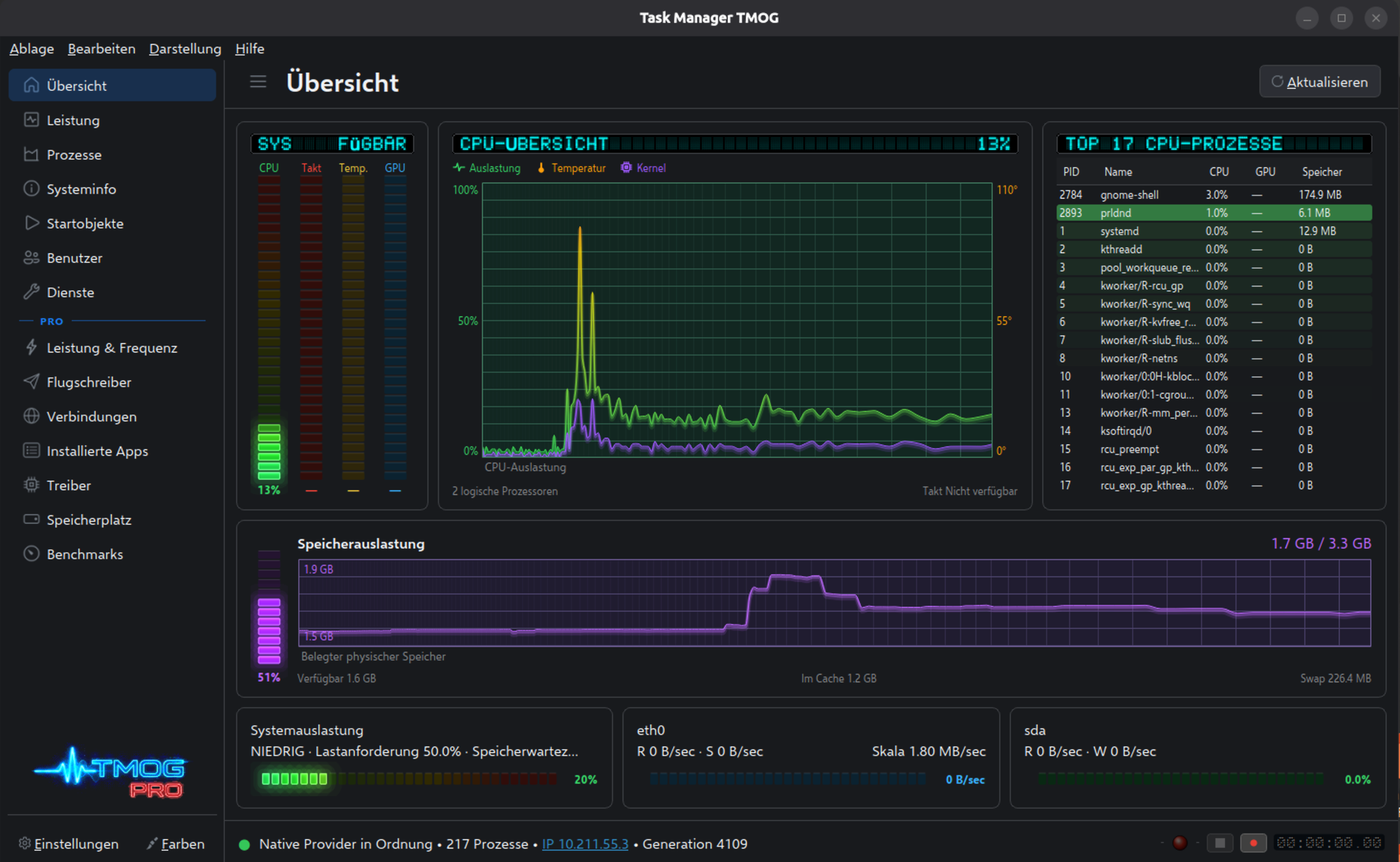
Die Summary ist die neue Startseite. Sie zeigt auf einen Blick, welcher Prozess und welches Subsystem für eine Verlangsamung verantwortlich ist, statt dich erst durch Tabs klicken zu lassen.
Unter Performance wird es richtig detailliert. Bei der CPU bekommen Performance und Effizienzkerne eigene Farben, und du kannst zwischen Gesamtansicht, logischen Prozessoren und NUMA umschalten. Beim Arbeitsspeicher siehst du Druck, Kompression, Cache und Swap samt Trend. Datenträger lassen sich einzeln anzeigen oder zu einem Gesamtbild des Speicherpfads zusammenfassen. Das Netzwerk zeigt adaptive Bandbreite, Verlauf, Summen und Link Details. Dazu kommen Energie mit Watt, Energiezustand und den verantwortlichen Prozessen sowie Thermals mit CPU Hotspot und thermischem Druck.
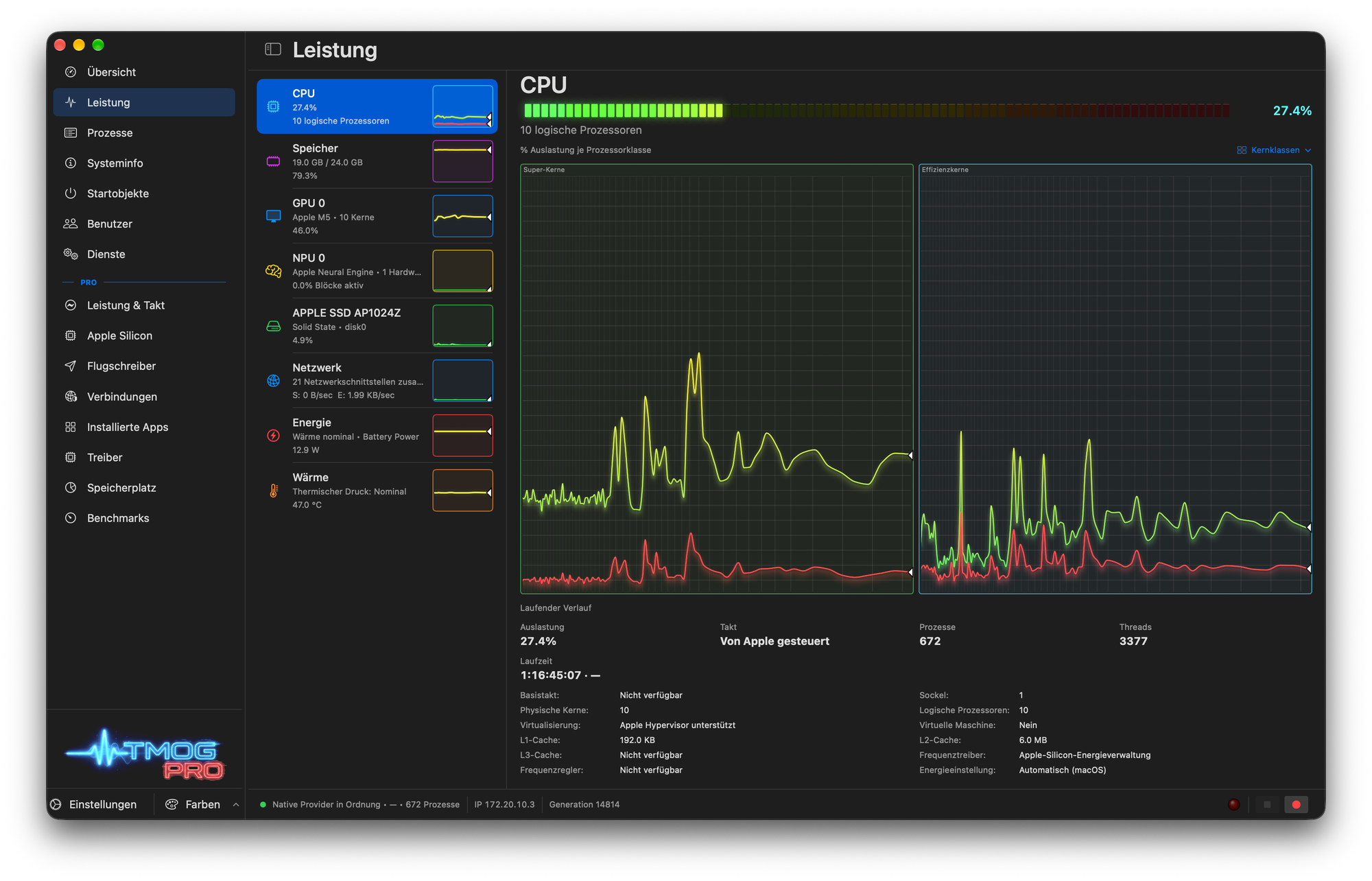
Ein Detail, das mir besonders gefällt: TMOG zeigt nie eine Null, die es nicht gemessen hat. Fehlt ein Sensor, bleibt die Anzeige leer, und Lücken in Graphen bleiben Lücken, statt hübsch interpoliert zu werden. Gerade bei Temperaturen, wo die Abdeckung je nach Hardware stark schwankt, ist das ehrlicher als viele andere Tools.
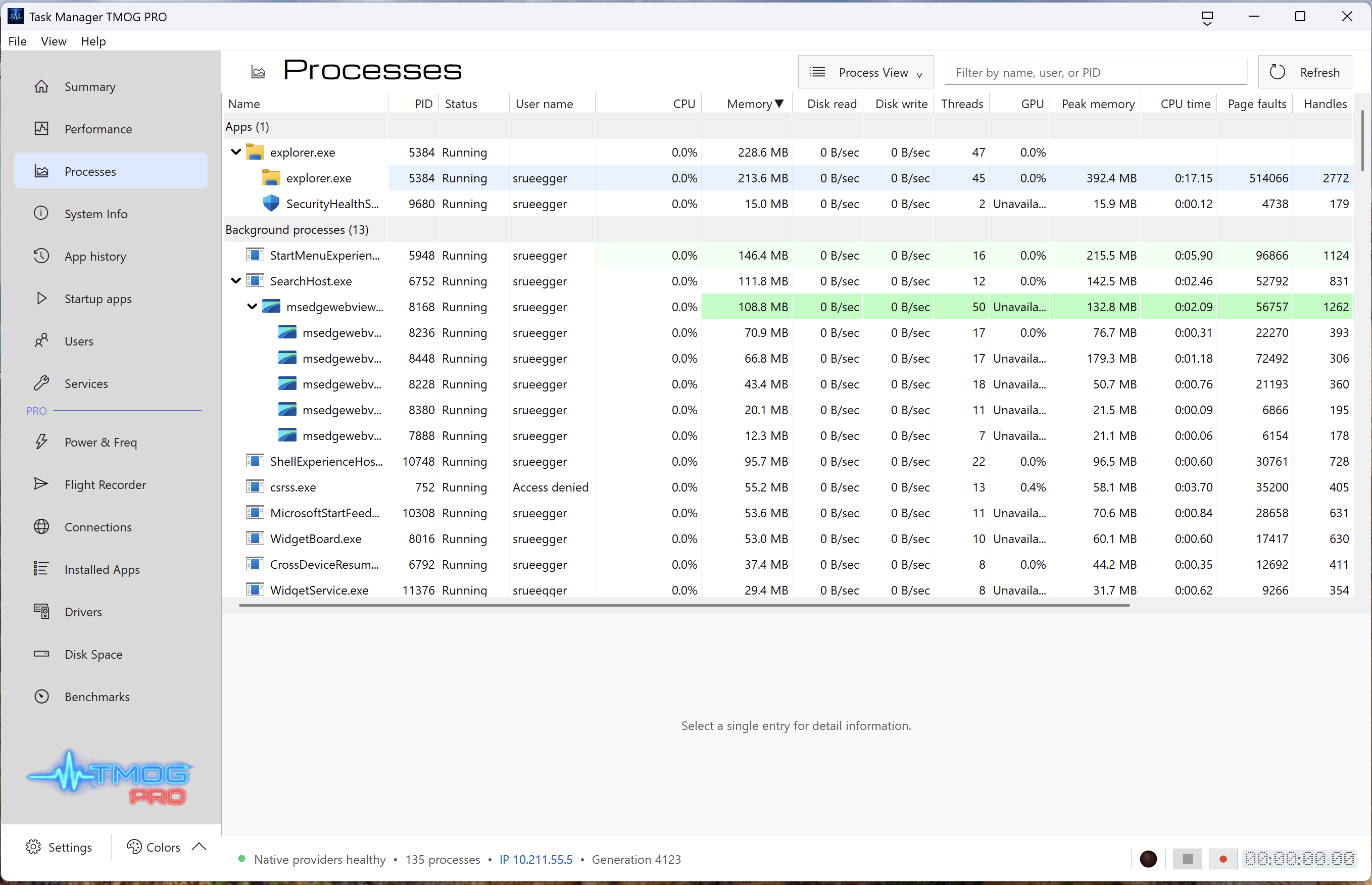
In Processes findest du eine sortier und filterbare Prozesshierarchie mit CPU, Speicher, Datenträger, Netzwerk und Energie pro Prozess. Unter der Haube koppelt TMOG jede PID an ihre Erstellungsidentität. Wird eine Prozessnummer vom System wiederverwendet, kann eine Aktion also nicht versehentlich den falschen Prozess treffen. Wer wissen will, was TMOG selbst kostet, schaltet das Self Monitoring ein und sieht den eigenen Prozess in der Liste.
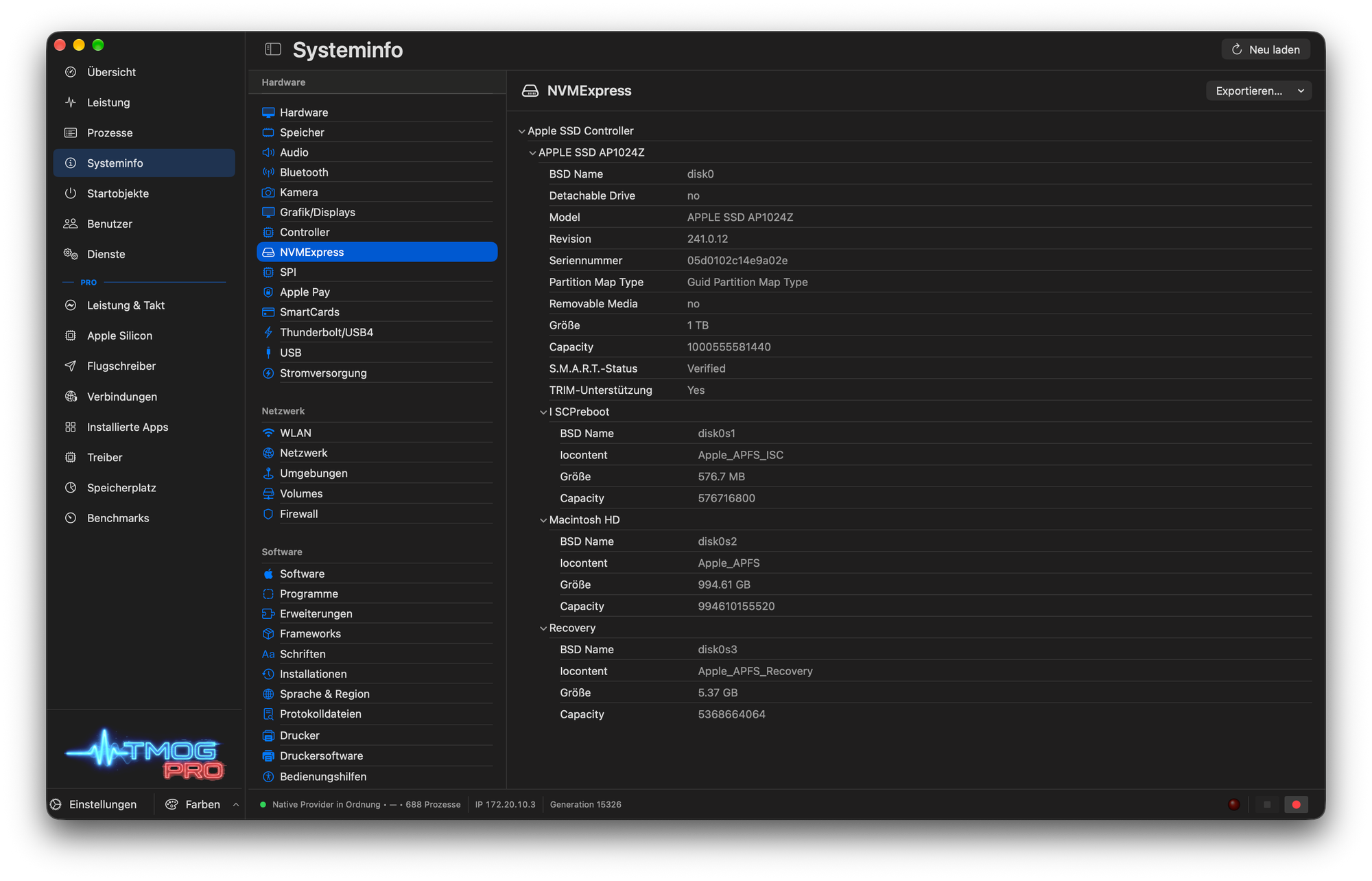
Der Rest ist solides Handwerk: System Info erinnert an das alte Systeminformationen Panel von Windows, Startup apps zeigt, was beim Anmelden startet, und Users sowie Services sind das, was du erwartest. Unter Windows gibt es zusätzlich den App Verlauf, der allerdings nur mit Administratorrechten vollständig gelesen wird.
Die Pro Version: wofür sich 39.95 Dollar lohnen
Pro kostet einmalig 39.95 US Dollar, ohne Abo, und wird über Lemon Squeezy verkauft. Eine persönliche Lizenz aktiviert bis zu drei Rechner gleichzeitig, in beliebiger Mischung aus Windows, Mac und Linux. Für mich mit genau diesen drei Systemen passt das perfekt. Wer mehr Geräte hat, findet auch ein Paket für neun Rechner zu 99.99 Dollar. Freigeschaltet werden damit Flight Recorder, Power & Freq, Connections, Installed Apps, Disk Space und Benchmarks.
Flight Recorder
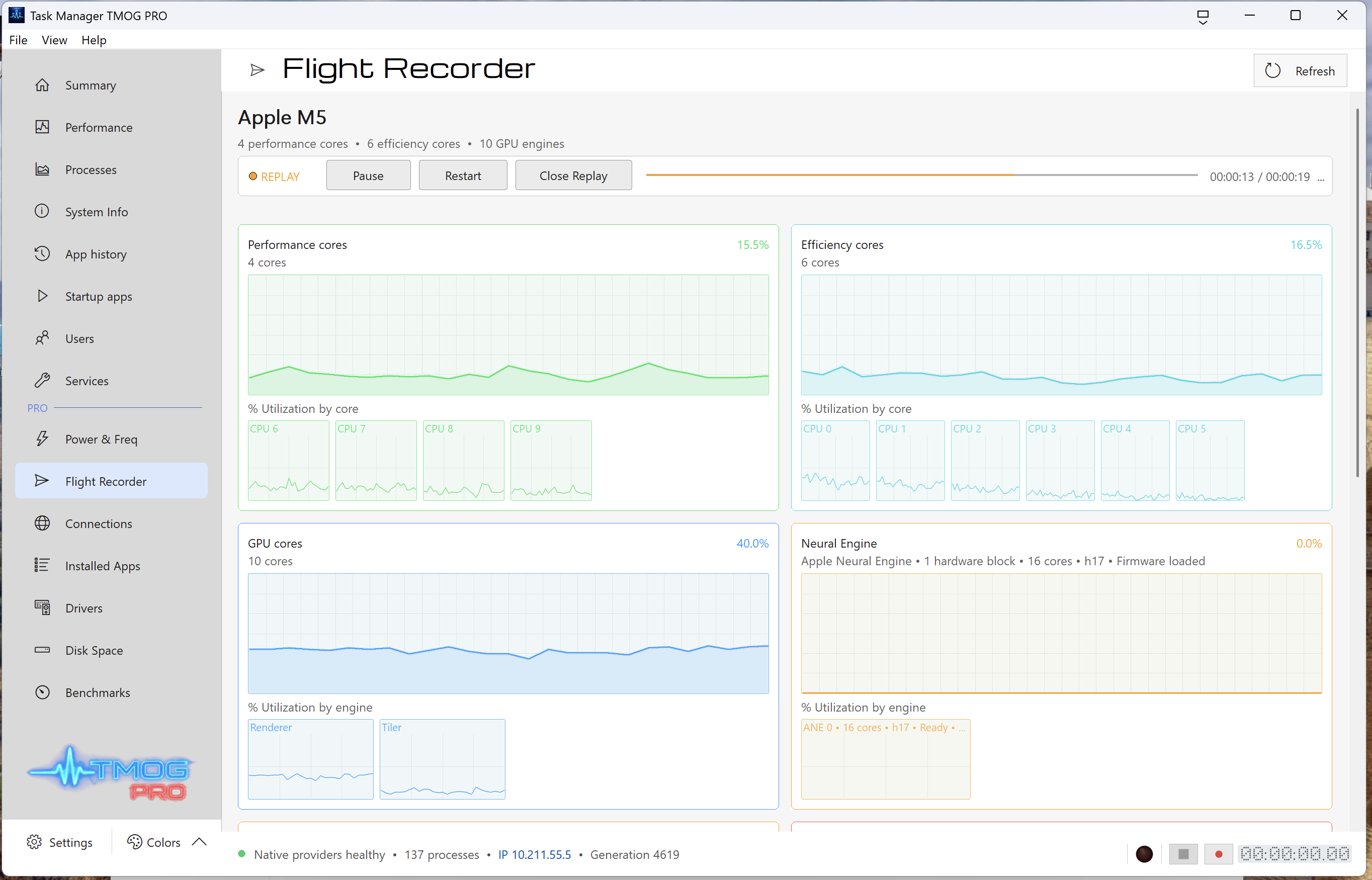
Das ist für mich das Highlight. Der Flight Recorder zeichnet sieben Telemetrieströme auf und speichert sie in einer kompakten .tmogtrace Datei. Danach kannst du wie in einem Video durch die Aufnahme scrubben und nachschauen, was genau passiert ist, als der Rechner vorhin plötzlich zäh wurde. Das klassische Problem "jetzt, wo ich den Task Manager offen habe, ist alles wieder normal" ist damit gelöst. Weil das Format auf allen drei Plattformen dasselbe ist, lässt sich eine Aufnahme theoretisch auf einem System machen und auf einem anderen auswerten. Für jemanden wie mich, der zwischen Mac, Windows und Linux wechselt und im Forum regelmässig Leuten bei Performanceproblemen hilft, ist das eine richtig spannende Idee: Statt Screenshots von htop könnte man sich künftig einfach eine Trace Datei schicken lassen.
Power & Freq
Hier geht es um Leistungsaufnahme, Taktfrequenzen und Gesundheitswerte der Hardware. Auf Notebooks ist das spannend, weil du siehst, wie stark der Prozessor unter Last hochtaktet und was das an Watt kostet. Auf meinem ThinkPad T14s mit Lunar Lake und auf dem MacBook Air ist das besonders lehrreich, weil beide Geräte stark auf Effizienz getrimmt sind und man live sieht, wie aggressiv sie zwischen sparsam und schnell wechseln.
Connections
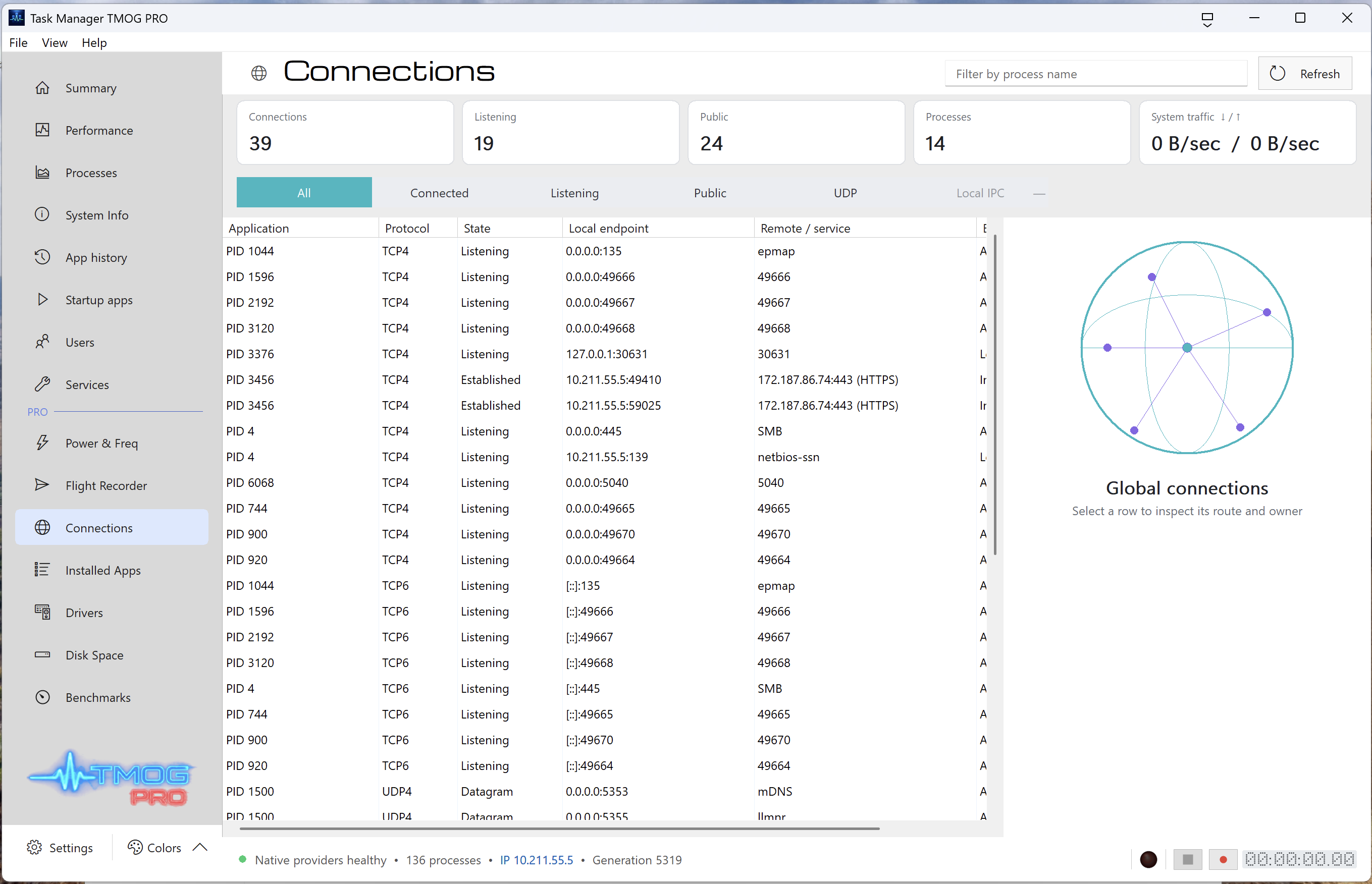
Connections zeigt die aktiven Netzwerkverbindungen und beantwortet laut Plummer die Frage, welche Ports dein Rechner ins Internet öffnet. IT-Connect erwähnt zusätzlich eine Visualisierung der Routen. Für Linux Nutzer ist das quasi ss oder netstat mit Oberfläche.
Installed Apps und Disk Space
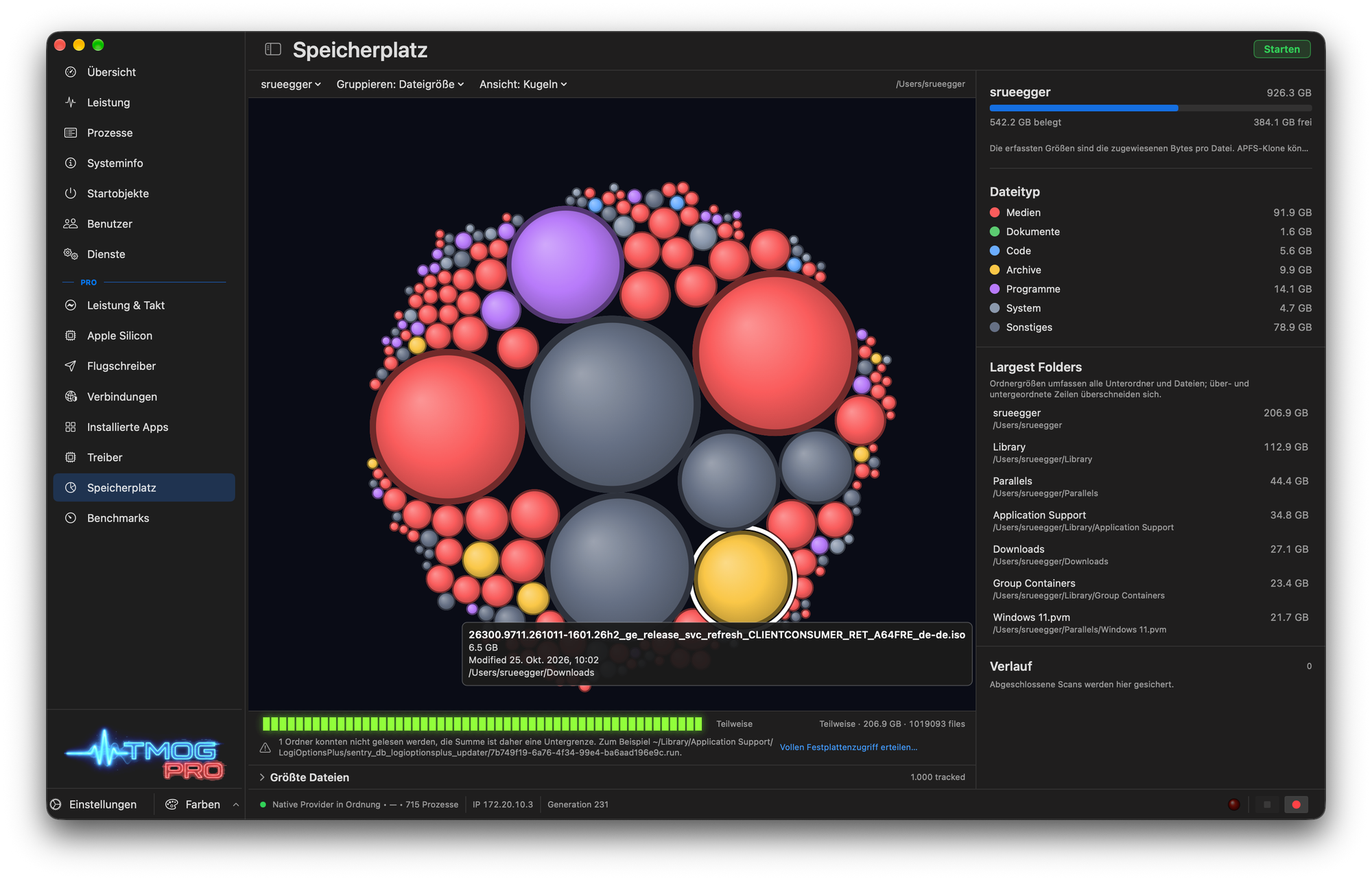
Installed Apps sortiert deine Programme nach Grösse, Plummers Motto dazu: "Trim the fat!". Disk Space zeigt die grössten Dateien und wo sie liegen, als Grafik im Stil von WinDirStat. Unter Linux erinnert das an Baobab oder ncdu, auf dem Mac an DaisyDisk. Der Vorteil ist für mich weniger die Funktion selbst, die gibt es überall, sondern dass ich auf allen drei Systemen dasselbe Werkzeug mit derselben Bedienung habe.
Benchmarks
Zum Schluss kommen Benchmarks für Single Core und Multi Core. Spannend wird das vor allem im Vergleich über Plattformen hinweg, weil derselbe Test auf allen drei Systemen läuft. Bei mir treten damit das MacBook Air, das ThinkPad T14s Gen 6 und mein Windows Rechner gegeneinander an. Ein Laborbenchmark ist das nicht, aber für einen ehrlichen Vergleich der eigenen Geräte reicht es allemal.
Phosphor, Popout und Winamp Skins
TMOG nimmt sich selbst nicht zu ernst, ohne unseriös zu wirken. Neben Hell und Dunkel gibt es Themes, die an alte Phosphormonitore erinnern: Grün, Amber und Blau, dazu ein komplett entsättigtes Mono. Plummer nennt das Prinzip "Instrument, not ornament", die Farben sollen also lesbar bleiben und nicht nur dekorieren.
Richtig Spass macht das Popout, ein kleines Mini Fenster, das du auf dem Desktop parken, über andere Fenster legen oder ganz nach oben pinnen kannst. Und dieses Popout lässt sich skinnen. Mitgeliefert werden unter anderem ein Winamp Skin, einer im Stil des Windows Media Player, ein Konsolen Look und, natürlich, einer im Stil des originalen Windows Task Managers. Als Layouts gibt es Balken, runde Zeiger, Graphen, vertikal und Zeilen, und die Fenster können rechteckig, rund, oval, als Kapsel oder frei geformt sein.
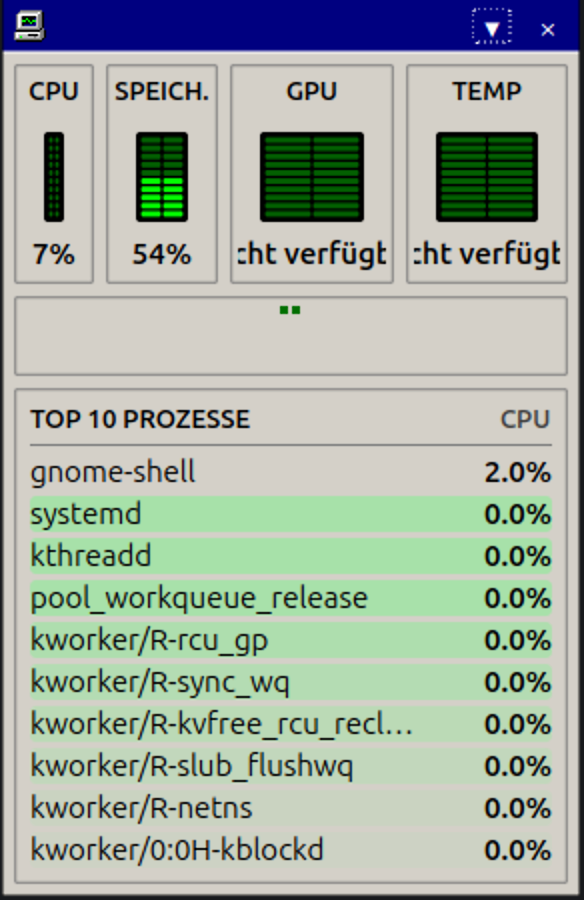
Als Webentwickler gefällt mir, wie Skins gebaut sind: Ein Skin ist eine JSON Datei plus optionale Bilder, aber kein Code. Skins können nichts ausführen, nicht ausserhalb ihres Ordners lesen und nicht aufs Netzwerk zugreifen. Die Grenzen sind klar definiert (Manifest bis 256 KB, Bilder bis 8 MB und 4 Megapixel). Auf dem Mac liegen eigene Skins unter ~/Library/Application Support/TMOG/Skins/, den Ordner öffnest du über View, Popout Skin, Open Skins Folder. Die Details stehen auf der Skins Seite. Das ist genau der richtige Ansatz: Die Community kann kreativ werden, ohne dass ein Skin zum Sicherheitsrisiko wird.
Und dann ist da noch der Bildschirmschoner: Mit F12 startet TMOG einen Screensaver, der die Systemlast visualisiert, Escape bringt dich zurück. Völlig unnötig, und genau deshalb grossartig.
Drei Systeme, drei Charaktere
Obwohl der Messkern derselbe ist, merkt man, dass jede Plattform ihre Eigenheiten hat.
Auf dem Mac ist TMOG die rundeste Version, was nicht überrascht, schliesslich ist sie zuerst erschienen. Das DMG ist universal für Apple Silicon und Intel, signiert und notarisiert. Im Vergleich zur Aktivitätsanzeige bekommst du vor allem die Summary, die Energie pro Prozess und die Kernfarben für Performance und Effizienzkerne. Auf meinem MacBook Air hat TMOG die Aktivitätsanzeige praktisch abgelöst, weil ich endlich alles in einem Fenster sehe, statt zwischen fünf Reitern zu wechseln.
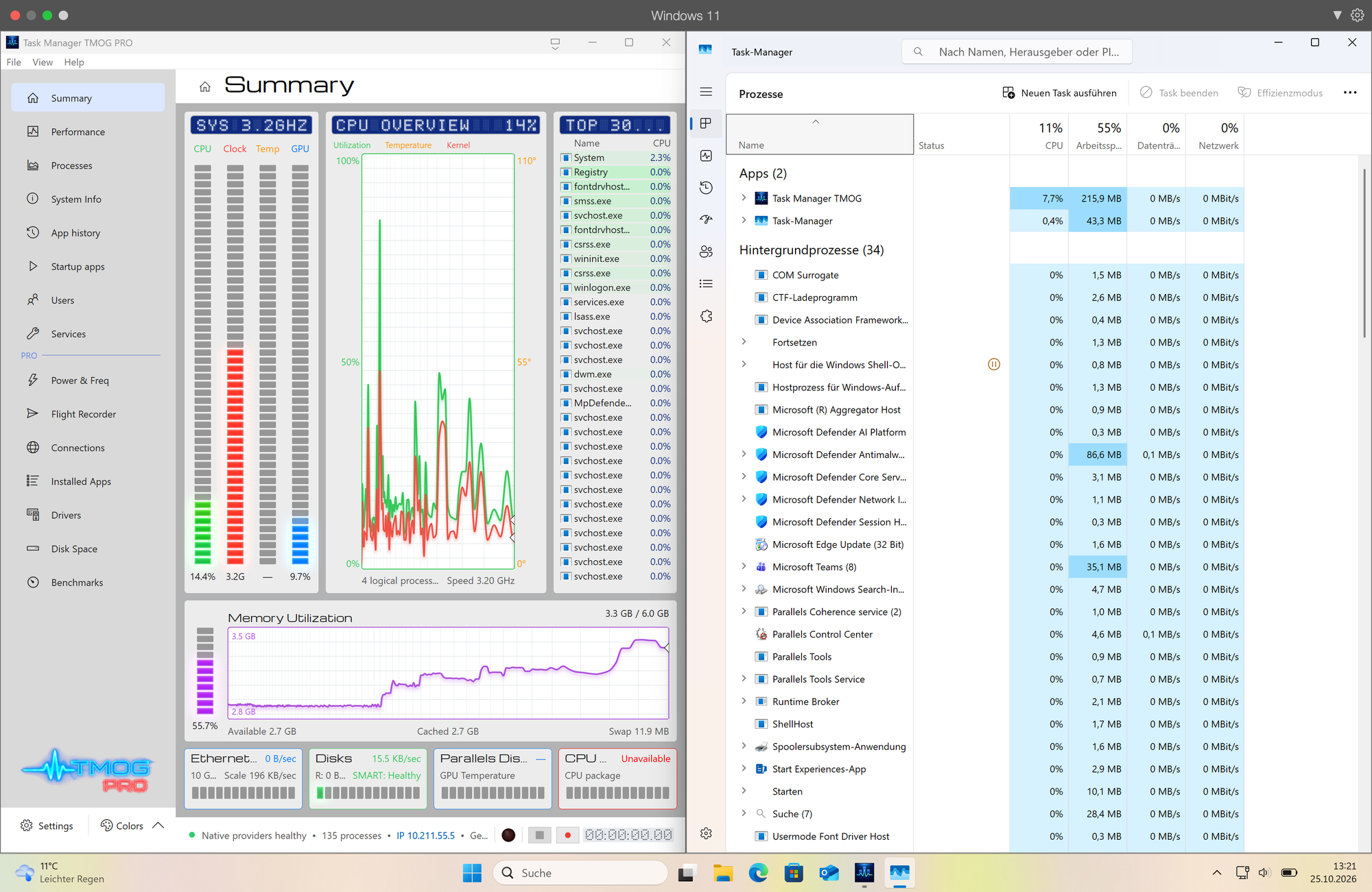
Unter Windows 11 tritt TMOG gegen das eigene Original an, und das ist reizvoll. Die App läuft auf x64 und ARM64, Installer, Anwendung, Screensaver und Uninstaller sind mit Plummers Herausgeberidentität signiert. Es gibt Prozess und Dienstaktionen, einen Watchdog, der TMOG nur schliesst, wenn ein hängendes Fenster den ganzen Desktop blockieren würde, und eine Behandlung für Abstürze in Bibliotheken von Intel Dynamic Tuning und AMD Grafiktreibern. Windows hat als einzige Plattform bereits einen Hotfix bekommen (1.0.1). Den eingebauten Task Manager brauche ich weiterhin für den schnellen Griff mit Ctrl+Shift+Esc, wenn ein Programm hängt. Sobald ich aber wissen will, warum der Rechner gerade langsam ist, öffne ich TMOG. Die Summary beantwortet diese Frage schlicht schneller.
Unter Linux spielt TMOG in einer Liga mit Mission Center, Resources und htop. Es läuft unter X11 und Wayland, bei mir auf Ubuntu mit GNOME unter Wayland. Eine Stolperfalle betrifft die Energieanzeige: TMOG liest die CPU Paketleistung aus /sys/class/powercap/*/energy_uj, und diese Dateien sind seit Kernel 5.10 nur noch für root lesbar. TMOG fragt bewusst nicht nach root und zeigt stattdessen "Power access restricted". Die Linux Seite beschreibt eine udev Regel mit einer Gruppe powercap-readers, über die du deinem Benutzer Lesezugriff gibst. Danach einmal ab und wieder anmelden, und die Wattwerte erscheinen. Starte TMOG dagegen nicht einfach mit sudo oder pkexec, denn dann verwendet es das Home Verzeichnis, die Einstellungen und die Lizenz von root. Dass TMOG hier lieber eine ehrliche Meldung zeigt, statt nach Rootrechten zu betteln, finde ich vorbildlich.
Datenschutz, Ressourcen und die kritischen Punkte
Ein Task Manager sieht alles, was auf deinem Rechner läuft. Entsprechend genau habe ich die Datenschutzerklärung gelesen (Stand 6. Oktober 2026). Die Kernaussage: TMOG sendet keine Nutzungsstatistiken, kein Hardwareinventar, keine Prozessinformationen und keine Kennungen. Die einzige regelmässige Anfrage ist die Prüfung auf Updates, und die übermittelt weder Version noch Systemdaten.
Ganz so absolut ist es im Kleingedruckten allerdings nicht. Bei der Aktivierung von Pro geht einmalig ein Request raus, der Lizenzschlüssel, Kaufmail, einen gesalzenen SHA-256 Hash der Maschinen ID und den Computernamen enthält. Danach gibt es keine periodische Lizenzprüfung mehr, die signierte license.json liegt lokal. Absturzberichte werden nicht automatisch hochgeladen. Interessant ist ein Prototyp namens AI Advisor, der bisher nur in Entwicklungsbuilds steckt: Er schickt einen Diagnose Schnappschuss an einen KI Dienst, aber nur, wenn du aktiv auf Analyze klickst, und Prozessnamen sind optional. Die Website selbst nutzt Plausible sowie für Besucher aus den USA Conversion Tracking von Google und OpenAI.
Der grösste Haken bleibt: TMOG ist nicht Open Source. Alle Datenschutzversprechen sind damit Aussagen, denen du vertraust, nicht Code, den du lesen kannst. Für mich als jemand, der seine eigenen Apps unter der GPL(v2) veröffentlicht, ist das ein echter Abstrich, auch wenn die Dokumentation ungewöhnlich transparent ist. Ich verstehe, dass Plummer mit Pro Geld verdienen will. Ein offener Messkern unter einer freien Lizenz und eine geschlossene Pro Schicht darüber wären aber ein Modell, das beides vereinen würde.
Dann der Ressourcenverbrauch. 60 Bilder pro Sekunde gibt es nicht gratis. Ich habe unter Windows rund 115 MB RAM und 3 bis 4 Prozent CPU gemessen, gegenüber etwa 105 MB und knapp unter einem Prozent beim eingebauten Task Manager. Mit reduzierter Bildrate sank die Last auf 2 bis 3 Prozent. Dank Self Monitoring kannst du das selbst überprüfen, und das solltest du auch tun. Auf Notebooks, die im Akkubetrieb laufen, kann es sich lohnen die Bildrate zu reduzieren, denn ein Task Manager, der dauernd offen ist, sollte nicht selbst zum Stromfresser werden.
Zur Fairness gehört auch Plummers Vorgeschichte. Nach Microsoft betrieb er die Firma SoftwareOnline, die der Generalstaatsanwalt von Washington wegen als "Scamware" bezeichneter Produkte wie einem Registry Cleaner verklagte. Der Fall endete laut mit hofen Bussgeldzahlungen. Das ist lange her und sagt nichts über TMOG aus, gehört bei einem geschlossenen Systemwerkzeug aber zur Einordnung dazu.
Zuletzt ein Widerspruch auf der eigenen Website: Auf der Startseite heisst es, TMOG sei und bleibe immer gratis. Store und Pro Seite halten gleichzeitig fest, dass es keine Garantie für weitere Entwicklung, Sicherheitsupdates oder Verfügbarkeit gibt. Als Projekt eines Einzelnen ist das ehrlich, für den Einsatz in Firmen aber ein Punkt, den man kennen sollte.
Fazit
TMOG ist für mich der seltene Fall eines Tools, das auf drei Betriebssystemen gleich gut funktioniert, ohne sich auf einem davon fremd anzufühlen. Die Gratisversion ist schon besser als die mitgelieferten Werkzeuge von macOS und Windows, und unter Linux spielt sie problemlos mit Mission Center mit. Pro lohnt sich vor allem wegen des Flight Recorders, alles andere ist ein angenehmes Paket an Werkzeugen, die sonst auf mehrere Apps verteilt wären.
Gleichzeitig ist TMOG ein geschlossenes Programm eines einzelnen Entwicklers ohne Zusage für die Zukunft, und die 60 Hz Optik kostet etwas CPU. Wer damit leben kann, bekommt einen Task Manager, der Spass macht und dabei ernsthaft nützlich ist. Und nebenbei ist TMOG wohl das beste Argument dafür, dass KI gestütztes Programmieren funktioniert, wenn jemand genau weiss, was er bauen will.
Ich habe die knapp 40 Dollar jedenfalls nicht bereut. Als jemand, der seit Jahren zwischen Linux, Mac und Windows pendelt, habe ich mir immer ein Werkzeug gewünscht, das überall gleich aussieht und gleich tickt. Dass es ausgerechnet vom Mann kommt, der vor 30 Jahren den Task Manager erfunden hat, macht die Geschichte nur schöner. Mein Wunsch an Dave Plummer: Öffne den Messkern. Dann wäre TMOG nicht nur der beste plattformübergreifende Task Manager, sondern auch einer, dem man nicht nur vertrauen muss.