

Ich muss dir etwas gestehen. Ich, der seit Jahren über Linux schreibt, GNOME-Apps in Rust entwickelt und dessen Herz beim Anblick eines gut konfigurierten Terminals höher schlägt, arbeite seit einiger Zeit wieder vermehrt mit Windows. Und jetzt kommt der Teil, der mir schwerer über die Lippen geht: Ich bin ziemlich zufrieden damit.
Bevor du jetzt die Kommentarspalte stürmst: Lass mich erklären. Denn der Grund für meine Zufriedenheit ist nicht, dass Windows plötzlich perfekt wäre. Der Grund ist, dass sich Windows in den letzten Jahren still und leise in eine Richtung entwickelt hat, die uns Linux-Nutzern erstaunlich vertraut vorkommt. Native Coreutils, eingebautes OpenSSH, sudo und curl: Was sich anhört wie der Inhalt einer frischen Debian-Installation, ist heute Teil von Windows 11. Und mit den PowerToys lässt sich der Rest so zurechtbiegen, dass sich mein Arbeitsalltag gar nicht mehr so fremd anfühlt.
In diesem Artikel zeige ich dir, welche Linux-Gene inzwischen in Windows stecken, wie ich mir mein Windows mit den PowerToys linuxtauglich eingerichtet habe und wo Linux trotzdem weiterhin die Nase vorn hat.
Die Kommandozeile: Windows spricht plötzlich unsere Sprache
Fangen wir mit dem an, was mich am meisten überrascht hat: der Kommandozeile. Wer Windows noch als das Betriebssystem in Erinnerung hat, bei dem man für jeden anständigen Befehl Cygwin, Git Bash oder gleich eine virtuelle Maschine brauchte, hat einiges verpasst.
Coreutils for Windows: ls, grep und find laufen jetzt nativ
Die grösste Neuigkeit kam an der Build 2026 Anfang Juni: Microsoft hat Coreutils for Windows veröffentlicht, einen selbst gepflegten Fork des uutils-Projekts, jener Rust-Neuimplementierung der GNU Coreutils, die auch Ubuntu inzwischen standardmässig einsetzt. Rund 75 Befehle wie ls, cat, cp, find und grep laufen damit nativ auf Windows. Kein WSL, keine Kompatibilitätsschicht, kein Emulator. Die Installation ist ein Einzeiler:
winget install Microsoft.Coreutils
Für mich als Webentwickler, der täglich zwischen einem Ubuntu-Notebook, einem Debian-Server bei Hetzner und einem Windows-Arbeitsplatz wechselt, ist genau das Gold wert: gleiche Befehle, gleiche Flags, gleiche Pipelines. Skripte funktionieren ohne Anpassung auf allen Systemen.
Wie die Coreutils technisch funktionieren, welche Befehle aus POSIX-Gründen fehlen und wo in der PowerShell Namenskonflikte mit den eingebauten Aliassen lauern, habe ich bereits ausführlich in einem eigenen Artikel beleuchtet: Coreutils für Windows: ls, cp und find nativ unter Windows. Hier nur so viel: Dass ausgerechnet Microsoft heute eine Rust-Implementierung der GNU Coreutils pflegt, hätte ich vor zehn Jahren in die Kategorie Aprilscherz einsortiert.
OpenSSH: seit Jahren an Bord und kaum jemand weiss es
Was viele nicht wissen: OpenSSH ist schon seit Windows 10 fester Bestandteil des Systems. Der SSH-Client ist standardmässig installiert, und ssh, scp und sftp funktionieren direkt aus jeder Shell. Ich verbinde mich von Windows aus genauso selbstverständlich auf meinen Server wie von meinem ThinkPad unter Ubuntu. Sogar der OpenSSH-Server lässt sich als optionales Feature nachinstallieren, falls du deinen Windows-Rechner per SSH erreichen willst.
Meine SSH-Konfiguration liegt wie gewohnt unter ~/.ssh/config, meine Keys funktionieren identisch, und der ssh-agent läuft als Windows-Dienst. Für meine VSCode-Remote-SSH-Workflows auf den Entwicklungsserver macht es schlicht keinen Unterschied mehr, ob ich gerade an einem Linux- oder Windows-Rechner sitze.
curl und tar: die stillen Mitbewohner
Auch curl gehört seit 2018 zur Standardausstattung von Windows, und zwar das echte curl, nicht bloss ein PowerShell-Alias auf Invoke-WebRequest. Wichtig zu wissen: In der PowerShell überdeckt der eingebaute Alias das echte Binary, dort musst du curl.exe schreiben. In der Eingabeaufforderung oder im Windows Terminal mit CMD funktioniert curl direkt. Gleiches gilt für tar, das ebenfalls seit 2018 mitgeliefert wird und mit dem sich Archive ohne Zusatzsoftware entpacken lassen.
sudo: ja, wirklich
Und dann wäre da noch sudo. Seit Windows 11 24H2 bringt das System einen eingebauten sudo-Befehl mit, der sich in den Einstellungen unter System > Für Entwickler aktivieren lässt. Danach kannst du einzelne Befehle mit erhöhten Rechten ausführen, ohne gleich ein komplett neues Administrator-Terminal öffnen zu müssen:
sudo winget upgrade --all
Es ist nicht exakt das sudo, das wir von Linux kennen: Technisch startet Windows im Hintergrund einen erhöhten Prozess, und eine Konfiguration wie die sudoers-Datei gibt es nicht. Aber im Alltag fühlt es sich richtig an. Die Muskelgedächtnis-Fehleingabe, die auf Windows jahrelang eine Fehlermeldung produzierte, tut jetzt einfach das, was ich erwarte.
winget: apt für Windows
Das Fundament, das all diese Werkzeuge zusammenhält, ist winget. Der Windows Package Manager ist für mich die vielleicht wichtigste Veränderung der letzten Jahre. Software installieren, aktualisieren und entfernen per Kommandozeile ist für uns Linux-Nutzer seit Jahrzehnten selbstverständlich. Nun funktioniert das auch auf Windows zuverlässig:
winget install Mozilla.Firefox
winget upgrade --all
Kein Download-Portal mit drei Fake-Download-Buttons, kein Installer-Marathon mit vorangekreuzten Toolbars. Ein Befehl, fertig. In Kombination mit dem Windows Terminal, das mit Tabs, Panes und anständiger Konfigurierbarkeit längst ein würdiges Pendant zu Ptyxis ist (dem modernen GTK4-Terminal, das unter Ubuntu inzwischen das altgediente GNOME Terminal abgelöst hat), ergibt das eine Kommandozeilen-Umgebung, für die sich Windows nicht mehr schämen muss.
Der eigentliche Clou: alles aus einer Hand
Was all diese Werkzeuge verbindet und für mich fast der wichtigste Punkt ist: Es handelt sich durchwegs um native Microsoft-Tools, nicht um Drittanbieter-Lösungen. Wer lange genug dabei ist, erinnert sich an GnuWin32, Cygwin und Konsorten: liebevoll gepflegte Projekte, die aber gerne mal Jahre hinter Upstream lagen, bei Windows-Updates zickten oder irgendwann still eingeschlafen sind. Diese Sorge fällt hier weg. Coreutils, OpenSSH, sudo, curl und winget werden von Microsoft selbst gepflegt, kommen über Windows Update respektive winget aktuell auf den Rechner und überleben auch grosse Funktionsupdates, ohne dass man danach seine halbe Umgebung neu zusammenflicken muss. Dasselbe gilt für die PowerToys, zu denen wir gleich kommen: quelloffen auf GitHub entwickelt, aber von Microsoft getragen. Kurz gesagt: Diese Werkzeuge sind Teil der Plattform, keine Fremdkörper darauf. Und genau das macht den Unterschied zwischen einem Bastel-Setup und einer Umgebung, auf die ich mich im Arbeitsalltag verlassen kann.
PowerToys: das fehlende Stück Linux-Gefühl
So weit die Kommandozeile. Aber ein Betriebssystem besteht nicht nur aus der Shell, und beim Desktop-Erlebnis liegt zwischen einem frisch installierten Windows und meinem gewohnten Workflow immer noch eine Lücke. Die schliessen bei mir die PowerToys, Microsofts quelloffene Werkzeugsammlung für Power-User. Installiert sind sie natürlich per winget:
winget install Microsoft.PowerToys
Drei Module möchte ich dir besonders ans Herz legen.
Peek: die Vorschau, die Windows immer gefehlt hat
Es gibt Funktionen, die so simpel sind, dass man sich fragt, warum sie nicht überall Standard sind: Datei markieren, Leertaste drücken, Vorschau sehen. macOS-Nutzer kennen das seit gefühlt einer Ewigkeit als Quick Look, und unter GNOME leistet Sushi denselben Dienst. Windows kannte dieses Konzept von Haus aus schlicht nicht. Bis Peek kam.
Das PowerToys-Modul Peek öffnet per Tastendruck eine schwebende Vorschau der im Explorer markierten Datei: Bilder, PDFs, Markdown, Quellcode mit Syntax-Highlighting und sogar Ordner samt Grössenangabe. Kein Warten auf ein träges Anwendungsfenster, kein versehentliches Öffnen von zwanzig Programmen, nur um kurz zu prüfen, ob das die richtige Datei ist. Wen die Standard-Tastenkombination stört, der legt sie einfach auf etwas anderes. Womit wir beim nächsten Modul wären.
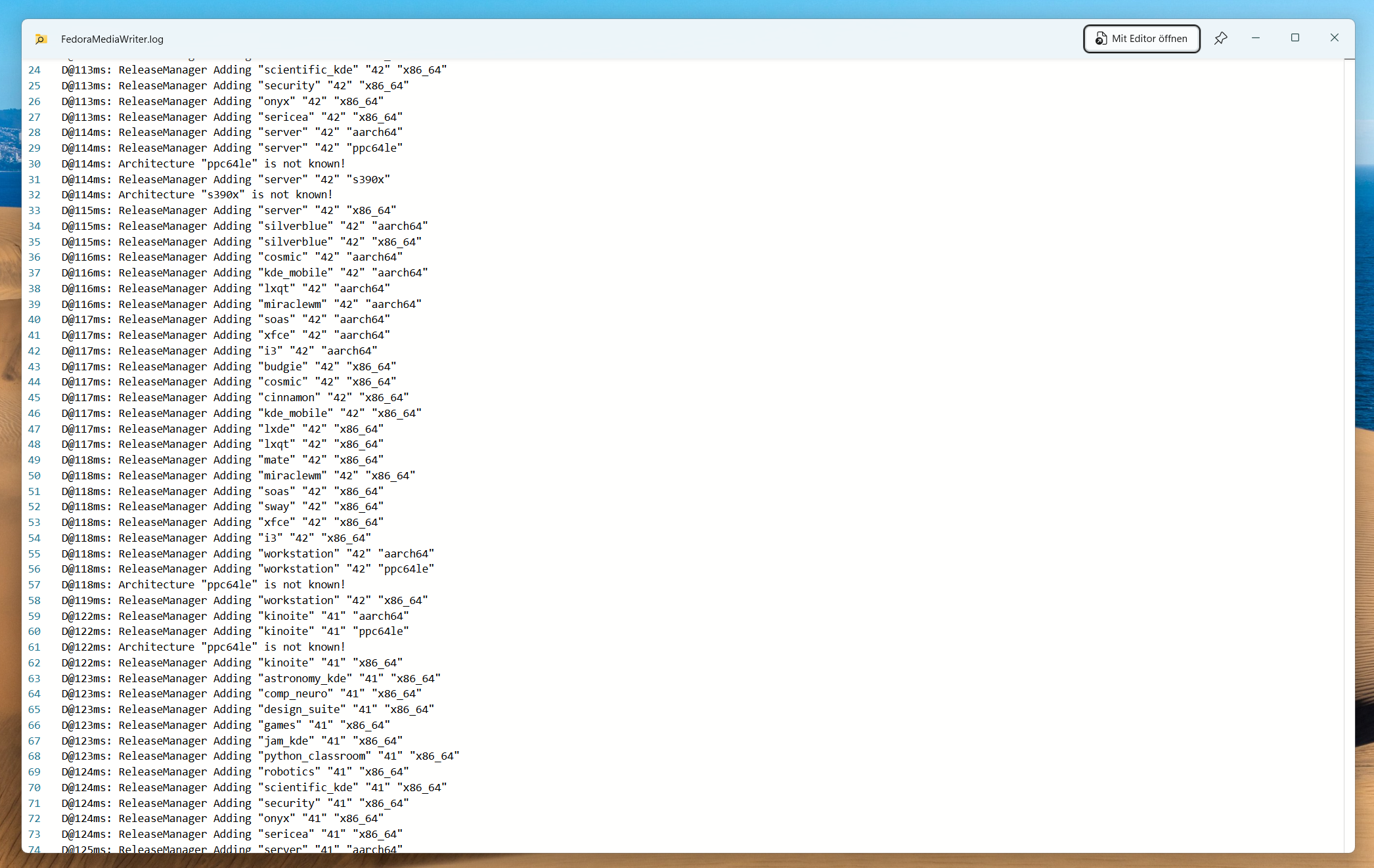
Keyboard Manager: die Copilot-Taste ist jetzt meine Taste
Mein Lieblingsbeispiel für die Anpassbarkeit von Windows ist ausgerechnet die Taste, über die sich das halbe Internet lustig gemacht hat: die Copilot-Taste. Mit dem Keyboard Manager der PowerToys habe ich sie kurzerhand umfunktioniert. Die Taste sendet intern F23 (ja, das gibt es), und dieses F23 habe ich im Keyboard Manager auf das Öffnen von Claude Desktop gemappt. Aus der Taste, die ich nie wollte, wurde die Taste, die ich am häufigsten benutze. Diese Art von Anpassbarkeit, bei der eine Taste das macht, was ich will, und nicht das, was der Hersteller will, ist genau das Gefühl, das ich von Linux kenne.
Der Keyboard Manager kann natürlich mehr: beliebige Tasten umbelegen, Shortcuts pro Anwendung definieren, Tastenkombinationen auf Textbausteine legen. Wer von einer Linux-Konfiguration mit keyd oder ähnlichen Werkzeugen kommt, findet sich sofort zurecht.
Command Palette: der Anwendungsstarter
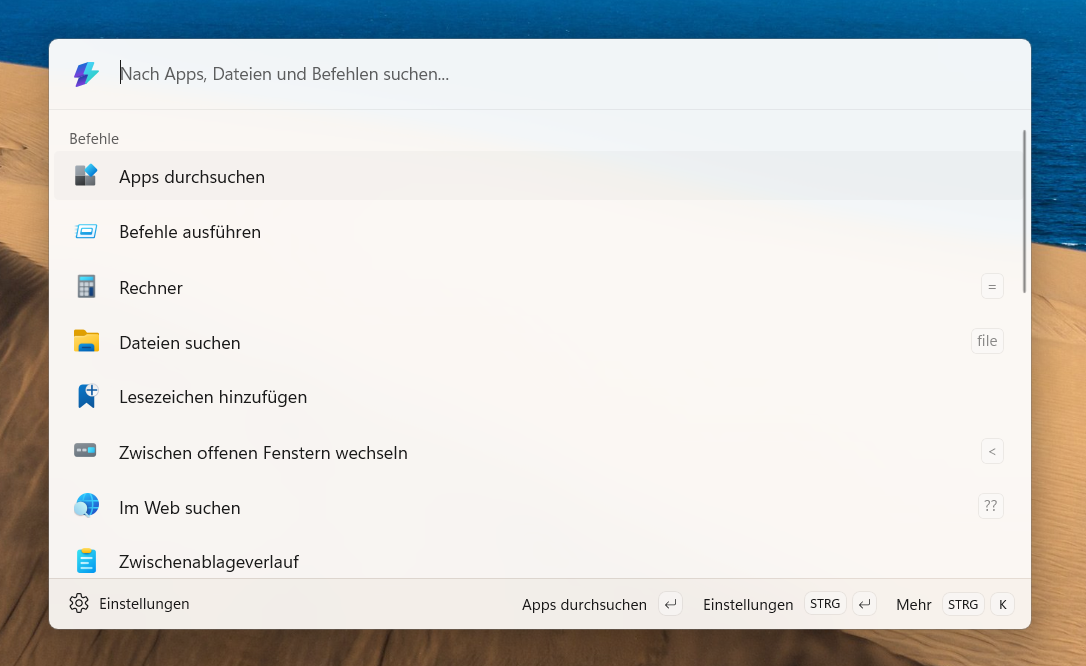
Das dritte Modul ist die Command Palette, der Nachfolger von PowerToys Run. Ein Tastendruck öffnet eine Suchleiste, über die sich Anwendungen starten, Fenster wechseln, Berechnungen durchführen oder Dateien finden lassen. Wer unter Linux Rofi, Ulauncher oder die GNOME-Aktivitätensuche gewohnt ist, weiss genau, was gemeint ist. Für mich ist das die Art, wie man einen Computer bedient: Die Hände bleiben auf der Tastatur, das Startmenü bleibt zu.
Daneben stecken in den PowerToys noch etliche weitere Perlen: Always on Top pinnt Fenster in den Vordergrund, der Text Extractor holt per OCR Text aus jedem Bildschirmbereich, und der Hosts File Editor erspart den Weg über den Editor mit Administratorrechten.
Und trotzdem: Linux bleibt Linux
Bei aller Begeisterung: Ein Fanboy-Text in die andere Richtung soll das hier nicht werden. Es gibt gute Gründe, warum mein ThinkPad weiterhin Ubuntu fährt und meine Server auf Linux laufen.
Da wäre zunächst die Telemetrie- und Werbefrage. Ein frisch installiertes Windows 11 begrüsst mich mit App-Empfehlungen im Startmenü, Hinweisen auf OneDrive und einem Einrichtungsassistenten, der gefühlt fünfmal fragt, ob ich nicht doch ein Microsoft-365-Abo möchte. Unter Linux gehört mein System mir. Diese Selbstverständlichkeit muss ich mir unter Windows erst mit Gruppenrichtlinien und Registry-Anpassungen erarbeiten.
Auch bei der Paketverwaltung ist winget zwar ein riesiger Fortschritt, aber kein vollwertiger Ersatz für apt oder dnf. Es verwaltet Anwendungen, nicht das System. Ein Windows-Update bleibt eine Blackbox, die sich Zeit nimmt, wann es ihr passt, auch wenn Microsoft mit dem Juli-Update immerhin flexiblere Pausen-Optionen und mit Point-in-Time Restore eine Art eingebautes Timeshift nachliefert. Dazu vielleicht ein andermal mehr.
Und schliesslich die Kontrolle: Unter Linux entscheide ich, welcher Desktop läuft, welcher Kernel gebootet wird und was mein System nach Hause funkt. Unter Windows entscheide ich, was Microsoft mich entscheiden lässt.
Fazit: Es ist okay, beides gut zu finden
Vielleicht ist das die eigentliche Erkenntnis dieses Artikels: Die Zeiten, in denen man sich für ein Lager entscheiden musste, sind vorbei. Microsoft hat verstanden, dass Entwicklerinnen und Entwickler in einer Welt leben, die von Linux geprägt ist: von den Servern über die Container bis zu den Werkzeugen. Statt dagegen anzukämpfen, holt Microsoft diese Welt auf den Windows-Desktop: mit WSL, mit nativen Coreutils, mit OpenSSH, sudo und winget.
Für mich heisst das ganz pragmatisch: Ich kann auf Windows produktiv arbeiten, ohne meine Gewohnheiten über Bord zu werfen. Mein ls funktioniert, mein SSH-Workflow funktioniert, meine Tastatur macht, was ich will. Und wenn ich abends mein ThinkPad aufklappe, freue ich mich trotzdem über Ubuntu.
Windows ist nicht Linux geworden. Aber es hat aufgehört, so zu tun, als gäbe es Linux nicht. Und das macht den Unterschied.
Wie sieht es bei dir aus? Arbeitest du beruflich mit Windows und privat mit Linux? Oder bist du konsequent auf einer Seite? Schreib es mir in die Kommentare.
